
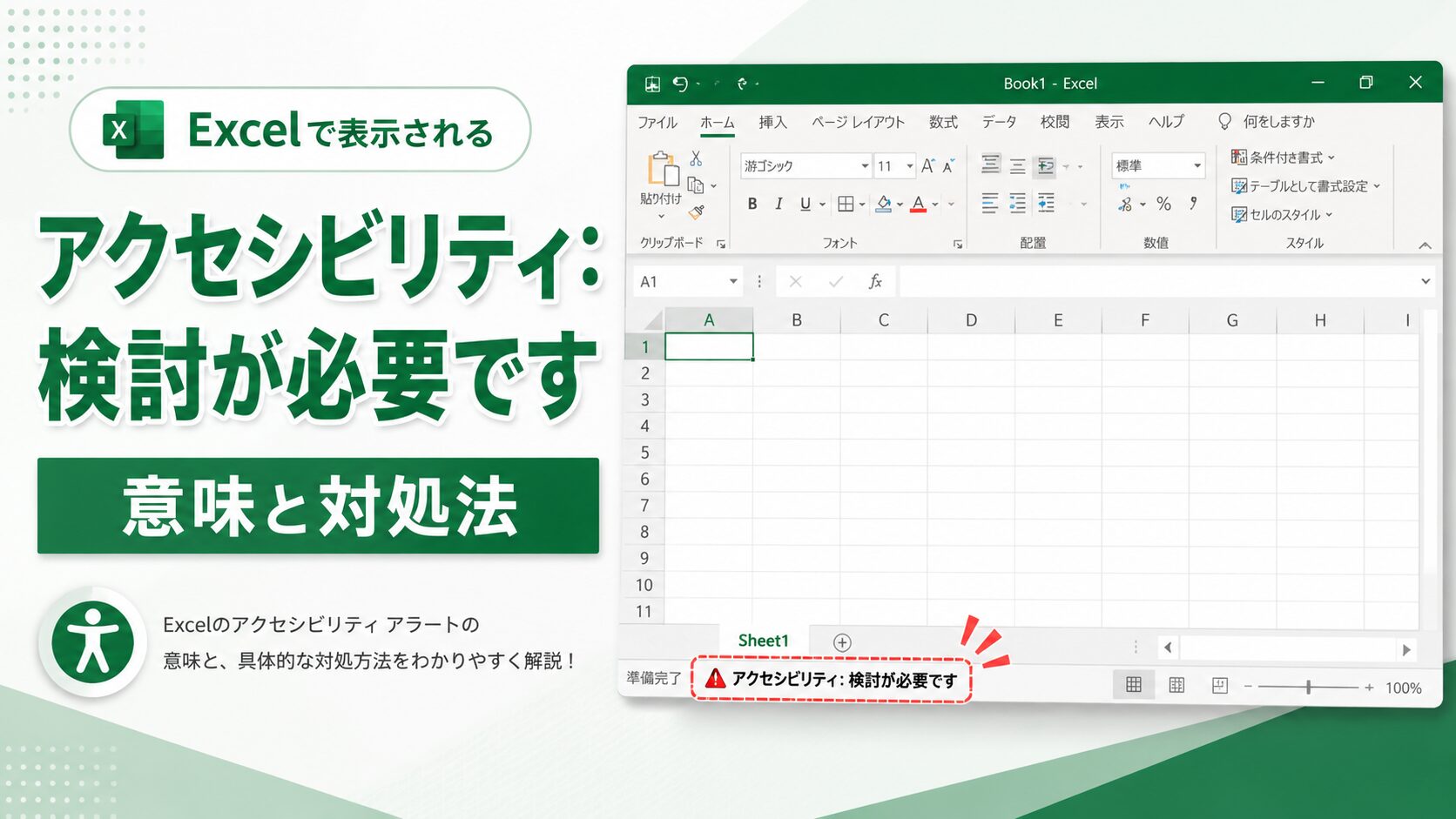
これは、文書の故障や保存エラーではありません。
視覚・聴覚・身体などに障害のある人が、画面読み上げソフトなどを使った際に「内容を理解しにくい可能性があります」と Office が知らせているものです。
例えば、次のような項目を自動検出します。
- 画像に「代替テキスト」が付いていない
- 文字色と背景色のコントラストが弱い
- 表に見出し行が設定されていない
- PowerPointの読み上げ順序が分かりにくい
- 「ここをクリック」のように、リンク先が分かりにくい
- Excelで結合セルや複雑な表が使われている
「検討が必要です」は、絶対に直さなければならないという意味ではなく、Officeが“念のため確認してください”と判定した状態です。Microsoftも、検出された項目の一部は必ずしも修正が必要な問題ではないと説明しています。
つまり、通常の個人用資料や自分だけが使うファイルなら、実害がなければ無視しても構いません。官公庁向け資料、不特定多数に配布する資料、社外公開する文書などでは確認する価値があります。
左下の表示をクリックすると、何を問題視しているのかが右側に具体的に表示されます。
私はMicrosoft-Officeさんが少し世話を焼きすぎている、くらいの理解です。
アラートの消去手順
ということで、はい、自己責任で退治しましょう。
Microsoft 365 の Word/Excel/PowerPoint なら、次の操作です。
- 左下の 「アクセシビリティ:検討が必要です」 をクリック
- 右側に「アクセシビリティ」画面が開く
- 下部にある
「作業中もアクセシビリティ チェックを実行する」
(または 「作業中にアクセシビリティ チェックを実行し続ける」)
のチェックを外す - 右側の画面を閉じる
これでリアルタイムチェックが停止し、左下の表示も消えるはずです。Microsoft公式でも、このチェックをオンにするとステータスバーにアクセシビリティボタンが追加される仕様と説明されています。
表示だけ隠したい場合は、画面最下部のステータスバーを右クリックし、「アクセシビリティ」関連の項目があればチェックを外す方法もあります。ただし、バージョンによって項目がないため、上記の「作業中もチェック」の解除が本命です。

コメント