
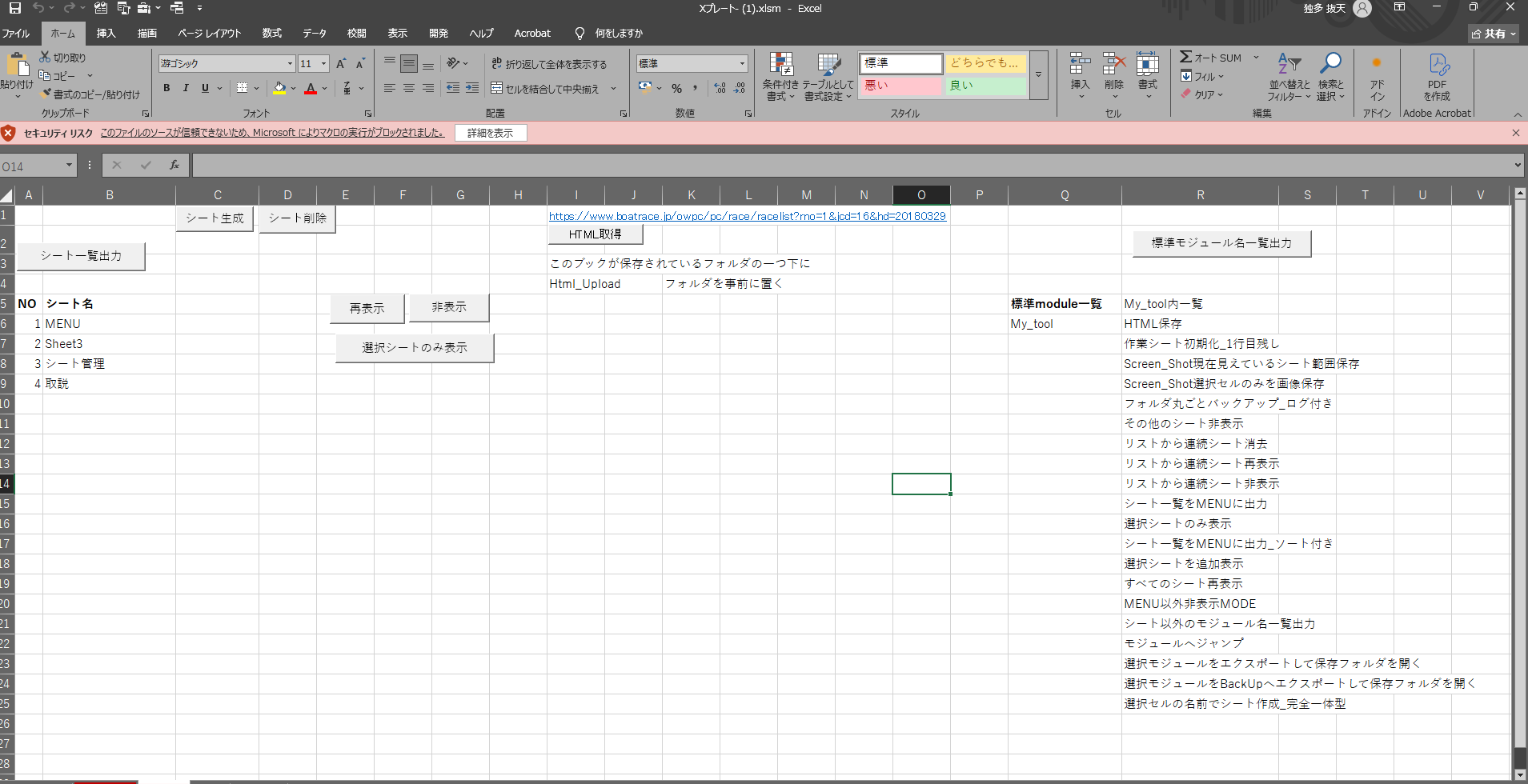
当サイトで配布しているExcelファイルの中には、作業を自動化するために マクロ を使用しているものがほとんどです。
そのため、ダウンロードしたファイルを開いたときに、Excel上部に警告が表示される場合があります。
たとえば、以下2点は私が私のサイトからダウンロードしてもこうなります。
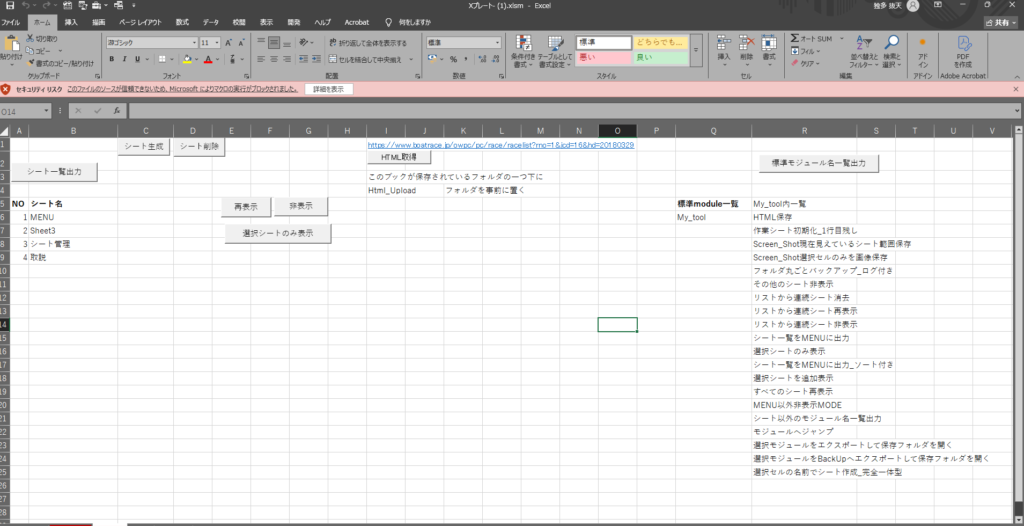
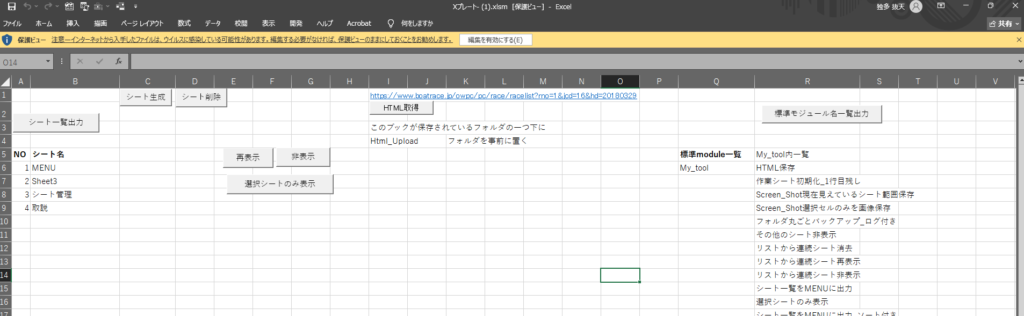
- マクロが無効にされました
- セキュリティ リスク
- このファイルのソースが信頼できないため、Microsoftによりマクロの実行がブロックされました
といった表示です。
これは、ファイルが壊れているわけではありません。
また、警告が出たからといって、すぐに危険なファイルだという意味でもありません。
Excelは、インターネットからダウンロードしたマクロ付きファイルに対して、安全確認のために警告を出す仕様になっています。(うざったい時もありますがこれもユーザーの安全を担保するWindowsの仕様です)
なぜ警告が出るのか
Excelのマクロはとても便利です。
ボタンひとつで処理を実行したり、面倒な作業を自動化したりできます。
その一方で、悪意のあるマクロが使われると、パソコンに望ましくない動作をさせることも可能です。
(VBAは立派なプログラミングのCodeだからです)
そのためExcelは、インターネットから入手したマクロ有効ブックに対して、最初から自由にマクロを実行させないようにしています。
つまり、この警告は
読者のパソコンを守るための確認画面
だと考えてください。
解除する前に確認してほしいこと
マクロを有効にする前に、次の点を確認してください。
- 信頼できるサイトからダウンロードしたファイルか(当サイトは安全です)
- 自分でダウンロードした覚えがあるファイルか
- ファイル名や拡張子が説明と一致しているか
- 不安な場合は、ウイルスチェックをしてから開く(ファイルを個別にセキュリティソフトに審査させるのも有効な手段です)
- お薦めは、ファイルごとchatGPTにアップして精査してもらう。(私の場合です)
もし危険と判断されたら私がかなり凹みますが・・・(笑)
知らない相手からメールで届いたExcelファイルや、内容が分からないファイルでは、マクロを有効にしないでください。
それでも心配な方は当サイトのファイルについても、不安がある場合は無理に有効化せず、まずは中身や用途を確認してから使用してください。
方法1:ファイルのプロパティから解除する (私はこれです)
ダウンロードしたマクロ有効ブックで警告が出る場合、まずはこの方法を試してください。
手順
- Excelファイルをいったん閉じる。
- ダウンロードしたExcelファイルを右クリック。
- 「プロパティ」をクリック。
- 「全般」タブを選択。
- 画面下の方に「セキュリティ」という項目があるか確認します。
- 「許可する」または「ブロックの解除」にチェックを入れる。
- 「適用」をクリック。
- 「OK」をクリック。
- もう一度Excelファイルを開く。
これでマクロが使用できるようになる場合があります。
表示名はWindowsやOfficeの環境によって少し違うことがあります。
「許可する」「ブロックの解除」「Unblock」などの表示があれば、それを選択してください。
方法2:Excel上部の「コンテンツの有効化」を押す
ファイルを開いたときに、Excel上部に黄色いバーで
「セキュリティの警告 マクロが無効にされました」
と表示される場合があります。
その場合、配布元と内容を確認したうえで問題なければ、
コンテンツの有効化
をクリックします。
この操作により、そのファイルのマクロが実行できるようになります。
ただし、これは信頼できるファイルに対してだけ行ってください。
方法3:よく使う場合は「信頼できる場所」を作る
毎回警告が出るのが面倒な場合は、Excelに「信頼できる場所」を登録する方法もあります。
これは、指定したフォルダの中にあるExcelファイルを信頼する設定です。
手順
- Excelを開きます
- 「ファイル」をクリック
- 「オプション」をクリック
- 「トラスト センター」をクリック
- 「トラスト センターの設定」をクリック
- 「信頼できる場所」をクリック
- 「新しい場所の追加」をクリック
- マクロファイル専用のフォルダを選択
- 「OK」で閉じます
たとえば、次のような専用フォルダを作っておくと管理しやすいです。
C:\Excel_macro
このフォルダには、信頼できるマクロファイルだけを入れるようにしてください。
ダウンロードフォルダやデスクトップ全体を信頼できる場所にするのはおすすめしません。
関係のないファイルまで安全扱いになってしまうためです。
やってはいけない設定
Excelの設定には、すべてのマクロを有効にする設定もあります。
しかし、最初のうちはこれはおすすめしません。
すべてのマクロを有効にしてしまうと、信頼できないExcelファイルのマクロまで実行される可能性があります。
マクロを使う場合は、
- 信頼できるファイルだけ許可する
- 信頼できるフォルダを限定する
- 不明なファイルは有効化しない
この考え方が安全です。
当サイトのマクロファイルについて
当サイトで配布しているマクロ有効ブックは、Excel作業を楽にするための補助ツールとして作成しています。
ただし、マクロ有効ブックである以上、ExcelやWindowsが警告を表示することがあります。というより必ず出ます。
これは正常な動作です。
警告が表示された場合は、この記事の手順に沿って、ファイルの入手元と内容を確認したうえで解除してください。
不安な場合は、すぐにマクロを有効化せず、まずはファイルを保存した場所、ファイル名、配布ページの説明を確認してください。
まとめ
マクロ有効ブックを開いたときに警告が出るのは、Excelの安全機能です。
警告が出たからといって、必ずしもファイルが壊れているわけではありません。
ただし、マクロは便利な反面、使い方を間違えると危険もあります。
そのため、
- 信頼できる配布元のファイルだけ使う
- 不明なファイルではマクロを有効化しない
- 必要に応じてプロパティからブロックを解除する
- よく使うファイルは専用の信頼できるフォルダで管理する
という形で、安全に使ってください。

コメント