
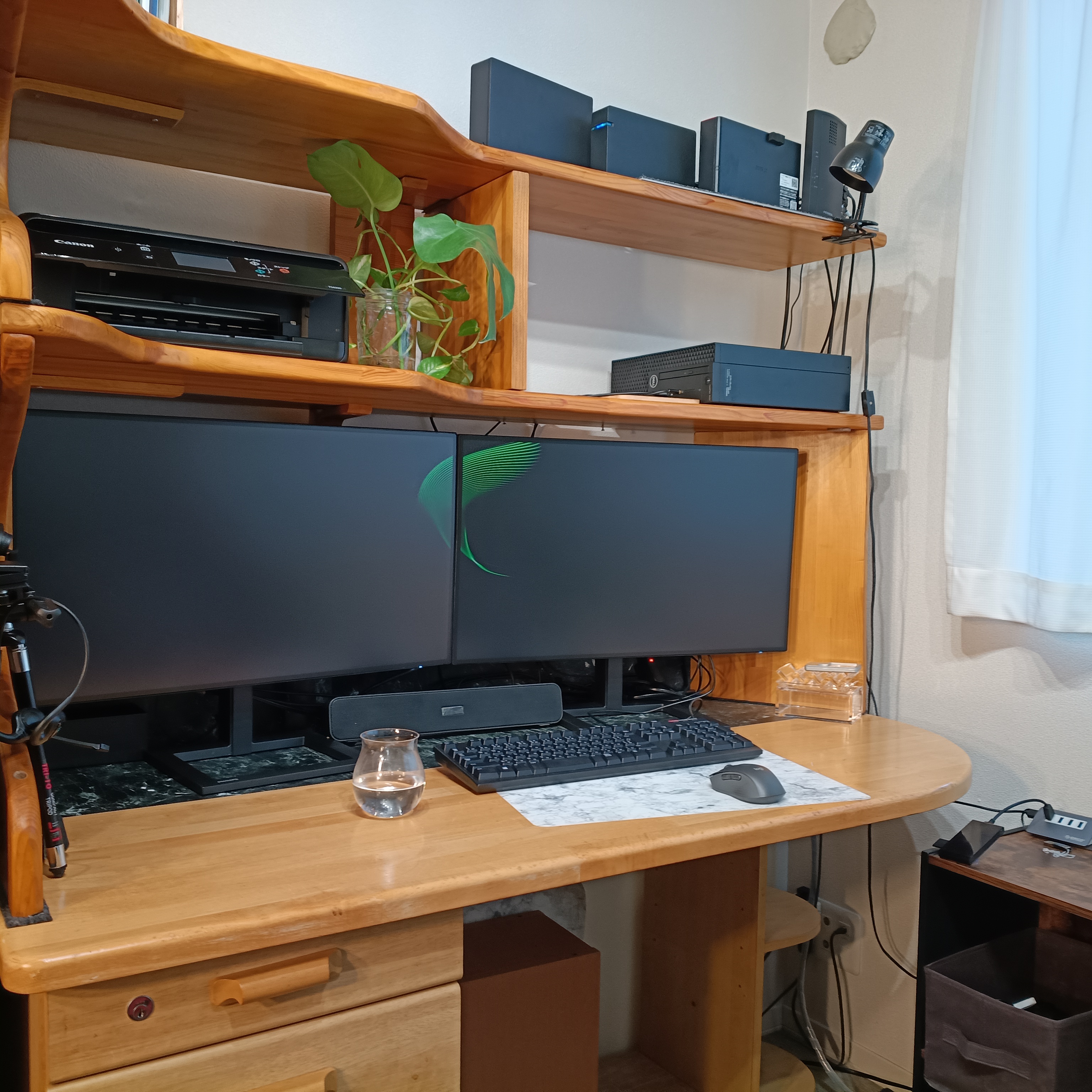
パソコン選びの提案
パソコン選びの提案
パソコンを選ぶとき、つい最新モデルや高性能な機種に目が行きがちです。
もちろん、予算に余裕があれば高性能なパソコンを選ぶのも悪いことではありません。
しかし、実際には「自分が何に使うのか」を考えずに高価なパソコンを買ってしまうと、その性能をほとんど使わないまま終わることもあります。
パソコン選びで大切なのは、値段でも、流行でも、見た目でもありません。
自分の使い方に合っているかどうか。
ここを外すと、どれだけ高いパソコンを買っても満足度は上がりません。
そこで私は、まず デスクトップパソコン をおすすめします。
ノートパソコンは持ち運びができて便利です。
しかし、自宅や作業部屋でじっくり使うのであれば、私はデスクトップパソコンの方が長く使いやすいと感じています。
理由は大きく3つあります。
1つ目は、拡張性が高いこと です。
あとからメモリを増やす。
SSDやハードディスクを追加する。
必要に応じて部品を交換する。
こうしたことがしやすいのは、デスクトップパソコンの大きな強みです。
最初から完璧な構成で買わなくても、使いながら少しずつ自分の環境に合わせていけます。
2つ目は、メンテナンスがしやすいこと です。
パソコンは買って終わりではありません。
長く使えば、内部にホコリもたまります。部品が弱ることもあります。調子が悪くなることもあります。
そのときに、内部の掃除、部品交換、故障時の切り分けがしやすいのは、やはりデスクトップパソコンです。
ノートパソコンに比べると、構造に余裕があり、手を入れやすい場面が多くあります。
3つ目は、Cドライブとデータ用ドライブを物理的に分けやすいこと です。
私の場合、Windowsやアプリを入れるCドライブと、データを保存するEドライブを、別々のストレージにしています。
これは10年ほど前に師匠から教わったことを、ただ忠実に守ってきただけです。
しかし、そのおかげで、PCの買い替えや電源トラブルによる突然のクラッシュのときに、
「分けておいて本当に良かった」
と思ったことが何度もあります。
Cドライブに不具合が起きても、データ用のドライブを分けておけば、被害を小さくできる可能性があります。
もちろん、ドライブを分けていれば絶対に安全というわけではありません。
バックアップは必ず必要です。
それでも、最初から保存場所を分けておくことで、日々の管理は圧倒的にしやすくなります。
どこにWindowsがあり、どこに自分のデータがあるのか。
これが明確になっているだけで、トラブル時の対応もしやすくなります。
では、どのくらいの性能のパソコンを選べばよいのでしょうか。
まず考えたいのは、次の2つです。
画像処理の多いオンラインゲームをするかどうか。
動画編集をするかどうか。
この2つに該当しない方は、必要以上に高価なパソコンを購入する必要はないと思います。
インターネットを見る。
メールを使う。
ExcelやWordを使う。
写真を整理する。
YouTubeを見る。
このような使い方が中心であれば、最上位クラスの高性能パソコンでなくても十分です。
ただし、安さだけで選ぶのはおすすめしません。
安いパソコンには、安いなりの理由があります。
あとから動作の遅さに悩まされたり、保存容量が足りなくなったり、少し重い作業をしただけでストレスを感じたりすることがあります。
特に気にしたいのは、メモリとストレージ です。
メモリは、できれば 16GB あると安心です。
8GBでも使えないわけではありません。
しかし、ブラウザでたくさんのページを開いたり、Excelを使いながら他のソフトも動かしたりすると、すぐに余裕がなくなります。
長く使うことを考えるなら、最初から16GBを目安にした方が無難です。
ストレージは、起動用に SSD を選びたいところです。
昔ながらのハードディスクだけのパソコンより、SSD搭載のパソコンの方が起動も動作も明らかに快適です。
これは一度使うと、もう戻れないくらい差があります。
私の理想は、次のような構成です。
Cドライブ:Windowsやアプリ用のSSD
Eドライブ:データ保存用のSSDまたはHDD
CドライブにはWindowsやアプリを入れる。
Eドライブには、作成したファイル、写真、動画、バックアップ前の作業データなどを保存する。
この形にしておくと、パソコンの中身が整理しやすくなります。
バックアップを取るときにも、「何を保存すればよいのか」が分かりやすくなります。
パソコン選びでは、CPUの性能も気になるところです。
しかし、一般的な用途であれば、最新の最上位CPUにこだわる必要はありません。
それよりも、メモリが少なすぎないこと。
SSDが搭載されていること。
データ保存の場所をきちんと分けられること。
この方が、日々の快適さに直結します。
そして、忘れてはいけないのが バックアップ です。
どれだけ良いパソコンを買っても、データが消えてしまえば大きな損失になります。
写真、文書、Excelファイル、動画素材など、大切なデータは必ず別の場所にも保存しておくべきです。
外付けHDD、外付けSSD、USBメモリ、クラウド保存など、方法はいろいろあります。
ただし、どれか一つだけに頼るのは危険です。
大切なデータは、複数の場所に残す。
これはパソコンを使ううえで、基本中の基本だと思います。
【まとめ】
パソコンは、買って終わりではありません。
使いながら少しずつ自分仕様に整えていくものです。
保存場所を整理する。
バックアップの習慣を作る。
必要に応じて部品を増設する。
不要なファイルを片付ける。
そうした小さな積み重ねで、作業環境は大きく変わります。
高価なパソコンを買うことが正解なのではありません。
大切なのは、自分の使い方に合った環境を作ること です。
見栄や流行で選ぶのではなく、使い方、保存方法、メンテナンス、バックアップまで考えて選ぶ。
これが、長く安心してパソコンと付き合うための一番大切なポイントだと思いますね。
(私は中古PCでもOKという考えです)


コメント